راهنمای دانلود و نصب میمو برای Windows

یادگیری را با خود همراه کنید. با دنبال کردن مراحل زیر، اپلیکیشن میمو را دانلود، نصب و اجرا کنید.

انتخاب سیستم‌عامل دیگر

قبل از نصب

استفاده فقط در یک دستگاه

📢 اطلاعیه مهم درباره فعال‌سازی برنامه کاربران گرامی، لطفاً قبل از فعال‌سازی برنامه، به نکات زیر توجه کنید: 📱 ۱. هر خرید، فقط مخصوص یک دستگاه است: با هر خرید، برنامه فقط روی یک دستگاه (گوشی یا لپ‌تاپ) فعال می‌شود و امکان استفاده هم‌زمان روی چند دستگاه وجود ندارد. 🔒 ۲. فعال‌سازی برنامه به سخت‌افزار دستگاه متصل است: پس از فعال‌سازی، برنامه به دستگاه شما متصل می‌شود. بنابراین، در صورت خرابی، شکستگی، سوختن، سرقت یا تعویض گوشی و لپ‌تاپ، امکان انتقال برنامه یا فعال‌سازی مجدد روی دستگاه دیگر وجود ندارد. 📅 ۳. مهلت تغییر دستگاه فقط ۱۴ روز است: در صورت نیاز، تنها تا ۱۴ روز پس از تاریخ خرید امکان انتقال برنامه به دستگاه دیگری وجود دارد. ⛔ پس از پایان مهلت ۱۴ روزه، تحت هیچ شرایطی و به هیچ دلیلی امکان تغییر دستگاه وجود نخواهد داشت. ⚠️ توصیه مهم پیش از فعال‌سازی لطفاً برنامه را روی دستگاهی فعال کنید که مطمئن هستید برای مدت طولانی از آن استفاده خواهید کرد. مسئولیت حفظ و نگهداری دستگاه پس از پایان مهلت ۱۴ روزه، کاملاً بر عهده خریدار است. ✅ با فعال‌سازی برنامه، شما تأیید می‌کنید که از شرایط فوق آگاه هستید و آن‌ها را پذیرفته‌اید.

استفاده از ایمیل خرید

لطفا مراحل نصب را دقیق و طبق دستورالعمل ها جلو ببرید، اگر سوال یا اشکالی بود ، از طریق اینستاگرم یا تلگرام با ما در ارتباط باشید.

مراحل نصب و راه‌اندازی

با دنبال کردن این مراحل، میمو را روی Windows راه‌اندازی کنید

  1. مرحله 1: دانلود فایل اپلیکیشن

    روی دکمه دانلود کلیک کنید و فایل را تا پایان دریافت کنید.

    دانلود برای Windows (در برگه جدید)
  2. مرحله 2: نصب اپلیکیشن

    فایل دانلود شده را باز کرده و مراحل نصب را طی کنید.

    جزئیات این مرحله

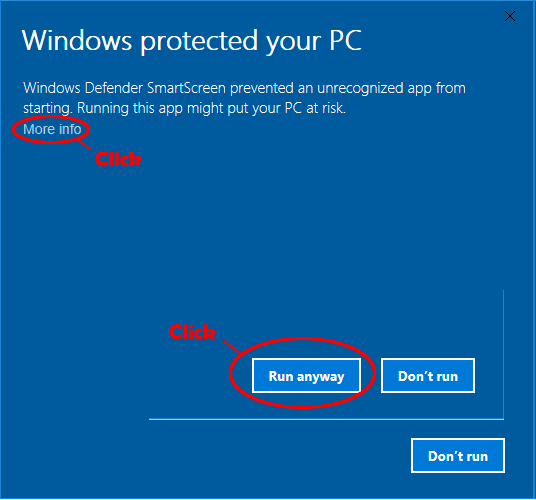
    فایل .exe را اجرا کنید. در صورت نمایش SmartScreen روی «More info» و سپس «Run anyway» کلیک کنید و مراحل نصب را تکمیل کنید.

  3. مرحله 3: ورود به اپلیکیشن

    اپلیکیشن را باز کرده و از بخش پروفایل، با ایمیلی که در فرم ثبت نام وارد کرده اید در اپ میمو آکادمی وارد شوید.

    📳 حتماً از همان ایمیلی استفاده کنید که هنگام خرید پکیج وارد کرده‌اید. این ایمیل باید دقیقاً با ایمیل ثبت‌شده در هنگام خرید یکسان باشد تا به دوره‌های شما دسترسی داشته باشید.

  4. مرحله 4: بررسی دسترسی به دوره‌ها

    📱 پس از دانلود اپلیکیشن و ورود به حساب کاربری، ممکن است در ابتدا هیچ دوره‌ای برای شما نمایش داده نشود.

    ✅ این موضوع کاملاً طبیعی است، زیرا فعال‌سازی دوره‌ها به‌صورت دستی توسط پشتیبانی انجام می‌شود.

    🔹 برای فعال‌سازی دوره خود:

    1️⃣ به همان اینستاگرام یا تلگرامی که از طریق آن خرید خود را انجام داده‌اید، مراجعه کنید.

    2️⃣ عدد ۱۲۳ را برای پشتیبانی ارسال کنید.

    3️⃣ به پشتیبانی اطلاع دهید که وارد اپلیکیشن شده‌اید و منتظر فعال‌سازی دوره خود هستید.

    ⏳ پس از بررسی اطلاعات خرید، دسترسی شما توسط پشتیبانی فعال خواهد شد.

    ⚠️ نکته مهم: صرفاً دانلود اپلیکیشن و ورود به حساب کاربری به معنای فعال شدن خودکار دوره نیست. حتماً پس از ورود، به پشتیبانی اطلاع دهید.

سوالات متداول

پاسخ به سوالات رایج درباره نصب میمو روی Windows

آیا می‌توانم اپلیکیشن را روی چند دستگاه نصب کنم؟

📱 خیر، اپلیکیشن میمو فقط روی یک دستگاه قابل نصب و فعال‌سازی است. 📅 امکان تعویض دستگاه فقط تا ۱۴ روز پس از خرید وجود دارد. ⛔ پس از این مهلت، تحت هیچ شرایطی امکان انتقال یا فعال‌سازی مجدد وجود ندارد. 🔒 این محدودیت برای حفظ حقوق ناشر در نظر گرفته شده است.

چرا نمی‌توانم به دوره‌های خود دسترسی داشته باشم؟

📱 اگر وارد اپلیکیشن شده‌اید اما دوره‌های خریداری‌شده برای شما نمایش داده نمی‌شوند، نگران نباشید. ✅ فعال‌سازی دوره‌ها به‌صورت دستی توسط پشتیبانی انجام می‌شود. 📩 لطفاً به همان اینستاگرام یا تلگرامی که خرید خود را انجام داده‌اید مراجعه کنید، عدد ۱۲ را ارسال کنید و اطلاع دهید که وارد اپلیکیشن شده‌اید و منتظر فعال‌سازی دوره هستید. ⏳ پس از بررسی اطلاعات خرید، دسترسی شما فعال خواهد شد.

چرا هنگام اجرای اپلیکیشن میمو در ویندوز (Windows)، صفحه برنامه شیشه‌ای یا محو می‌شود؟

💻 اپلیکیشن میمو برای حفاظت از محتوای آموزشی، مانند نتفلیکس دارای سیستم امنیتی ضد ضبط و اشتراک‌گذاری صفحه است. 🔒 اگر نرم‌افزاری برای ضبط صفحه (Screen Recording)، اشتراک‌گذاری صفحه (Screen Sharing) یا تصویربرداری از صفحه فعال باشد، ممکن است سیستم امنیتی اپلیکیشن فعال شده و صفحه به حالت شیشه‌ای یا محو دربیاید. ✅ برای رفع مشکل، مراحل زیر را انجام دهید: 1️⃣ تمام برنامه‌های ضبط یا اشتراک‌گذاری صفحه مانند Zoom، Google Meet، OBS، AnyDesk، TeamViewer و برنامه‌های مشابه را ببندید. 2️⃣ کلیدهای Ctrl + Shift + Esc را هم‌زمان فشار دهید تا Task Manager باز شود. 3️⃣ در بخش Processes بررسی کنید که برنامه‌های ضبط صفحه یا اشتراک‌گذاری تصویر در پس‌زمینه فعال نباشند. در صورت مشاهده، آن‌ها را انتخاب کرده و روی End Task کلیک کنید. 4️⃣ اگر از Windows 11 استفاده می‌کنید، بررسی کنید ابزارهایی مانند Snipping Tool یا Xbox Game Bar در حال ضبط صفحه نباشند. 5️⃣ اپلیکیشن میمو را کاملاً ببندید و دوباره اجرا کنید. 🔄 اگر مشکل همچنان ادامه داشت، یک‌بار ویندوز را Restart کنید و قبل از باز کردن برنامه‌های دیگر، اپلیکیشن میمو را اجرا کنید. ⚠️ نکته مهم: حتی اگر خودتان در حال ضبط صفحه نباشید، فعال بودن برخی نرم‌افزارهای مرتبط در پس‌زمینه ممکن است باعث فعال شدن سیستم محافظتی اپلیکیشن شود. 📩 اگر با انجام این مراحل مشکل برطرف نشد، لطفاً به پشتیبانی اطلاع دهید و تصویر خطا یا توضیح مشکل را ارسال کنید تا راهنمایی‌تان کنیم.

به کمک بیشتری نیاز دارید؟

اگر در نصب یا استفاده از اپلیکیشن مشکلی دارید، تیم پشتیبانی ما آماده کمک به شماست.

تماس با پشتیبانی